Kamis, 07 April 2011

10 Media Penyimpanan yang gagal di Dunia Komputer

ada masa sekarang ini media penyimpanan (storage) seperti BlueRay, DVD ROM, dan Flashdisk mampu menyimpan data dalam Gigabyte, sementara untuk Hard disk sudah ada yang memiliki kapasitas lebih dari 1 Terabyte.
Bila kita ingat beberapa tahun kebelakang harddisk dengan kapasitas 1 GB adalah barang mewah bagi pengguna komputer, dan mengingat lebih jauh lagi kebelakang disket 5 1/4 inchi pernah terkenal dengan kapasitas yang hanya sebesar 720KB.
Ada baiknya kita nostalgia ke zaman dahulu melihat beberapa media penyimpanan yang pernah ada dan dipakai di dunia komputer. Infoteknologi tidak akan membahas sejarah media penyimpanan data seperti disket 3,5 inchi, LS-120, atau tape drive. Tapi akan membahas media storage yang pernah diproduksi namun tidak /kurang berhasil dalam proses penjualannya.
Berikut 10 Media penyimpanan di zaman dahulu dikutip dari PCmag:

3-Inch Compact Floppy

Gambar disket 3 inchi buatan matsushita

Sebuah konsorsium manufaktur yang dipimpin oleh Matsushita memperkenalkan disket dengan ukuran 3 inchi di tahun 1983 untuk menandingi disket 3,5 inchi buatan Sony.
Disket 3 inchi menampung 140KB disetiap sisinya, digunakan komputer British Amstrad; namun format ini juga hilang dan kalah bersaing dengan disket 3,5″.

Sharp Bubble Memory

Gambar media penyimpanan Bubble Memory buatan Sharp
Bubble memory merupakan media yang ramai digaungkan oleh para analis industri akan menjadi pengganti media cakram magnetik. Namun realitas berkata lain, bubble memory hanya digunakan di beberapa produk komersial.
Satu diantaranya adalah Sharp PC-5000, model awal dari komputer IBM (1983). Komputer tersebut menggunakan Sharp CE-100B Magnetic Bubble Memory catridge sebagai media penyimpanan utama; setiap catridge mampu menyimpan 128KB data.

Apple Twiggy Diskette

Gambar disket 5 1/4 inchi Apple Twiggy 
Komputer Apple Lisa(1983) menggunakan dua 5,25 inchi disk drive yang terintegrasi. Drive ini menggunakan format "Fileware", namun banyak yang mengenalnya dengan nama Twiggy. Disket Twiggy berkapasitas 871KB dan terlihat sebagai versi "aneh" dari versi 5,25 disket yang terkenal.
Apple menyadari bahwa disket ini kurang bagus dan mudah rusak, kemudian Apple menghentikan format ini dan menggantinya dengan disket 3,5 inchi dari Sony dengan kapasitas 400KB pada versi Apple Lisa berikutnya (1984)

Sinclair ZX Microdrive
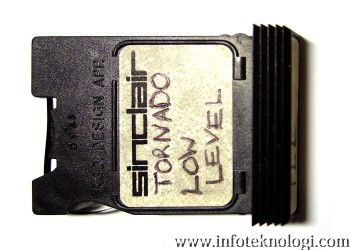
Microdrive ZX buatan Sinclair 
Di tahun 1983, Sinclair Research meluncurkan ZX Microdrive system untuk system komputer mereka ZX Spectrum. ZX microdrive mampu menyimpan 85KB di media sebesar 1,3 inchi.
Microdrive membaca dan menulis data lebih cepat dibandingkan tape drive kaset pada era tersebut, namun format ini juga lebih mudah rusak.

IBM PCjr ROM Cartridge
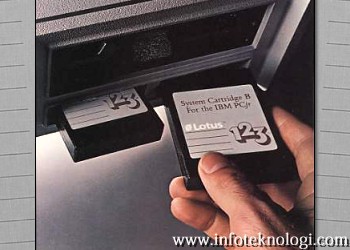
Media penyimpanan IBM PCjr ROM 
Biasanya kita akan berasumsi catridge ROM sebagai media penyimpanan tradisional di konsol video game, namun komputer jaman dahulu juga pernah memakainya. Uniknya lagi, Lotus pernah merilis software terkenal mereka Lotus 1-2-3 dalam format IBM PCjr pada tahun 1984. Meskipun media ini cepat untuk mengakses data dan mudah digunakan, catridge ROM dengan cepat kehilangan popularitasnya karena keterbatasan jumlah data yang dapat disimpan dan juga harga manufaktur dari media ini.

2-Inch Floppy Disk

Gambar Fuji LT-1 Disk
Didesain pertamakali untuk digunakan pada perekam video awal, Fuji LT-1 2 inch floppy format hanya digunakan di komputer dengan model Zenith Minisport laptop (1989). Kapasitas disket ini adalah sebesar 720 KB, dan karena ukurannya yang sangat kecil, ada olok-olok di era tersebut supaya pengguna disarankan untuk menjauhkan hewan peliharaannya karena mungkin dapat tertelan.

Floptical Diskette
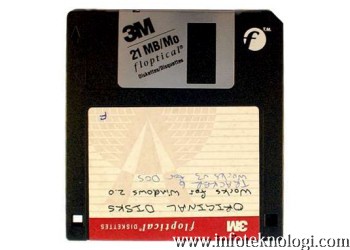
Disket Floptical, mampu menyimpan 21 MB data
Insight Peripherals memperkenalkan floptical drive pada tahun 1992. Media ini mampu menyimpan 21 MB data di disket berukuran 3,5 inchi, dan disket ini juga kompatibel dengan drive 3,5 inchi. Floptical mampu menyimpan data yang lebih besar melalui teknologi hybrid yang disebut "Floppy Optical" yang menggabungkan teknologi disket konvensional dengan pembacaan data melalui laser yang memungkinkan penulisan data lebih akurat, yang memungkinkan lebih banyak track disimpan pada disket.© haxims.blogspot.com

Canon Optical Card

Drive optical buatan Canon di masa lalu
Media penyimpanan ini mampu menyimpan dua megabyte data di optiknya dan setelah memasukkan data didalamnya maka tidak akan pernah bisa diganti (sama seperti CD-R, tapi tidak berputar)
Diuji coba sebagai kartu identifikasi didunia medis pada 1990, tapi kemudian gaungnya hilang tanpa jejak.

Hitachi Micro Hamster

Harddisk buatan Hitachi dengan seekor hamster
Foto diatas adalah foto resmi dari iklan Hitachi yang menampilkan seekor hamster dan Compact Flash harddisk yang disebut dengan Microdrive.
Pertama kali deperkenalkan tahun 2003, harddisk kecil ini menawarkan ukuran yang besar dengan performa yang mumpuni, ditambah lagi dengan harga per-megabyte yang lebih murah dibanding media flash.
Namun kemudian media flash mengalami kemajuan yang besar dalam hal peninggakan kapasitas, harddisk miniatur ini kemudian kehilangan pasar.

Magneto-Optical Disk
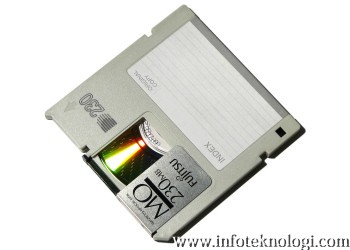
Gambar Disket Optical dari Magneto 
Teknologi Magneto menggunakan laser untuk membaca data pada cakramnya, mirip seperti pada CD-ROM. Tapi tidak seperti CD, kebanyakan cakram MO dapat ditulis ulang karena menggunakan material magnetik spesial digabung dengan teknologi laser.
Magneto disk pertama kali dikenal setelah digunakan pada NeXT Computer pada tahun 1988. Bermacam-macam drive MO masih diproduksi sampai saat ini, tapi gaungnya jauh tertinggal dari media konvensional semacam DVD-R.

Cara Merubah Tampilan Halaman Profil Facebook

Kalau sebelumnya saya posting artikel mengenai cara mengganti tema halaman profil FB untuk browser mozilla firefox dengan userstyle.org, kini saya akan memposting artikel tutorial merubah tampilan layout facebook untuk pengguna browser internet explorer. Trik ini juga bisa digunakan untuk pengguna mozilla firefox. Kali ini, kita kembali minta bantuan tetapi bukan ke userstyle.org, melainkan ke yoonto.com. Langsung praktek aja deh. Oh ya, yang belum baca artikel saya sebelumnya, silahkan aja meluncur ke cara merubah tampilan facebook mozilla firefox. Silahkan dipraktekin langsung tutorial berikut.


Cara Merubah Tampilan Halaman Profil FB
1. Kunjungi situs yontoo.com
2. Pilih Start Installation
3. Install add-ons
4. Restart browser anda
5. Pasang aplikasi Page Rage di Facebook di:
http://adf.ly/SZcE
6. Pilih tampilan tema / layout facebook yang anda inginkan
7. Refresh browser dan lihat tampilan baru FB anda


Nah, itulah tips trik tutorial cara merubah tampilan halaman profile FB untuk browser IE (Internet Explorer). Silahkan lihat artikel sebelumnya untuk cara mengganti tema halaman info profile FB dengan add-ons mozilla firefox dan bantuan userstyle.org. Lihat juga nama unik dan keren untuk facebook.
Jangan lupa share artikel ini kepada teman-teman sobat di facebook. Klik tombol share dibawah. Semoga bermanfaat...

>> Share artikel Cara Merubah Tampilan Halaman Profil Facebook 2 ini di facebook dan twitter dengan klik tombol share dibawah supaya teman anda dapat membaca artikel ini. Terima kasih...

Trik Internet Gratis XL Di Hp

Untuk trick internet gratis XL agak sedikit berbeda dengan 3 artikel trik internet gratis sebelumnya. Untuk pengguna operator XL, sobat harus daftar (register) layanan kapanlagi dari XL. (ini bukan promosi lho, ini cuma trik aja supaya bisa internetan gratis dengan kartu XL).
-Cara Daftar Layanan Kapanlagi XL :
lama : *123*5*6*99*2*4*3*1#
lama : *999*6*99*2*4*3#
baru : *500*6*10*4*3*1#
baru : *999*6*10*4*3*1#
-Setting/Pengaturan di Hp :
APN (Access Point Name / Jalur Akses): www.xlgprs.net
Proxy: 80.239.242.18
Port: 80
-Setting di Operamini 5.1 :
http://xl.kapanlagi.com/power/s/http/
socket://mini5.opera-mini.net:1080
Remove port: enabled
Use proxy: http
Proxy server : xl.kapanlagi.com
-Setting operamini 4.2
http://demo.opera/-mini.net:9002/
socket://m.facebook.com
Use proxy: http / host
Proxy server : xl.kapanlagi.com


Nah, itu dia trik tutorial query setting aplikasi modif / handler untuk internet gratis dengan XL. Lumayan ribet, tapi mudah-mudahan berhasil. Jangan lupa terus kunjungi ajay-tipsgratis.blogspot.com untuk update-update terbaru trik internet gratis. Untuk pemakai kartu operator telkomsel, lihat juga artikel trik internet gratis telkomsel dan artikel tentang trik internet gratis 3 (three) update terbaru.
PERHATIAN!!! Harap lihat tanggal artikel ini ditulis. Trik internet gratis dengan kartu/operator XL ini mungkin akan tidak bisa digunakan lagi sewaktu-waktu karena bug telah ditutup oleh operator XL. Silahkan tunggu artikel trik internet gratis XL update terbaru berikutnya di blog pemula | teknologi hp.

>> Share artikel Cara Internet Gratis XL Update Terbaru - Tips Trik Hp ini di facebook dan twitter dengan klik tombol share dibawah supaya teman anda dapat membaca artikel ini. Terima kasih...

Senin, 14 Maret 2011

langkah-langkah ujian praktek

MEMBANGUN INTRANET DENGAN LINUX Ubuntu


2.2.2 Konfigurasi Server sebagai Router

Karena server kita di gunakan untuk memforwardkan/melewatkan paket IP maka
hilangkan tanda # pada baris net/ipv4/ip_forward=1 di dalam file /etc/sysctl.conf.

$ sudo gedit /etc/sysctl.conf

Sebelum :

#net/ipv4/ip_forward=1

Harusnya :

net/ipv4/ip_forward=1

Setelah itu simpan hasil konfigurasi, dan aktifkan konfigurasi sysctl dengan perintah.

$ sudo sysctl -p

Karena internet mengenal IP Public, maka perlu diatur agar jaringan client dengan ip
local/private bisa digunakan untuk berinternet. Maka disini kita menggunakan
MASQUERADING, dengan masquerading maka jaringan local akan diwakilkan dengan IP public
di sisi router. Untuk mengatur masquerading, gunakan perintah berikut:

$ sudo iptables -t nat -A POSTROUTING –s 192.168.50.0/24 -d 0/0 -j MASQUERADE

Perintah iptables di atas hanya bersifat sementara, jika di reboot maka perintah
iptables yang kita buat akan hilang. Untuk menghindari hal tersebut, maka perintah iptables
untuk masquerading tersebut sebaiknya di simpan di suatu file yang bernama /etc/rc.local.
Edit file /etc/rc.local, lalu tambah perintah iptable di atas.

1. Edit file /etc/rc.local

$ sudo gedit /etc/rc.local

2. Tambahkan perintah iptables untuk masquerading pada file tersebut. Untuk mulai
mengetik di dalam vi editor, tekan tombol I atau insert.

iptables -t nat -A POSTROUTING –s 192.168.50.0/24 -d 0/0 -j MASQUERADE

3. Simpan konfigurasi tersebut dengan menekan tombol esc dan ketik :wq (titik dua
w, q lalu enter), w untuk menyimpan dan q untuk keluar dari editor vi.
4. Untuk mencoba skrip tersebut, lakukanlah restart komputer.

$ sudo reboot


5. Setelah itu kita lihat konfigurasi Masquerade kita pada iptables

$ sudo iptables -L -t nat

Chain POSTROUTING (policy ACCEPT)
target prot opt source destination
MASQUERADE all -- 192.168.50.0/24 anywhere

SQUID
Squid adalah software proxy server yang bersifat open source yang sangat terkenal.
Cara kerja squid dapat dianalogikan seperti browser (IE/Opera/Netscape) yang menyimpan
data suatu site di hardisk sehingga untuk menampilkan site yang sama tinggal mengambil data
di cachenya.
8.2.1 Memulai Installasi
Untuk menginstall squid di server kita, gunakan perintah:

$ sudo apt-get install squid

8.2.2 Konfigurasi SQUID sebagai Proxy Caching Server
Untuk mengkonfigurasi squid sebagai proxy caching server, ikuti langkah-langkah
berikut:
1. Edit file /etc/squid/squid.conf

$ sudo gedit /etc/squid/squid.conf

2. Bagian-bagian yang harus di edit adalah:
http_port

# http_port 3128

menjadi :

http_port 3128

MEMBANGUN INTRANET DENGAN LINUX Ubuntu

 cache_effective_user

# cache_effective_user proxy

menjadi :

cache_effective_user proxy

 cache_effective_group

# cache_effective_group proxy

menjadi :

cache_effective_group proxy

 Memori yang dialokasikan untuk menjalankan squid server.

# cache_mem 8 MB

menjadi

cache_mem 16 MB

 cache_mgr

#cache_mgr webmaster

Menjadi :

cache_mgr webmaster@skull.net

 cache dir, arahkan sesuai direktori tempat cache di simpan dan atur space
alokasinya sesuai besar cache yang diperlukan. Mis: direktori cache
/var/spool/squid, dan alokasi nya 5000 Mb.

# cache_dir ufs /var/spool/squid 100 16 256

menjadi

cache_dir ufs /cache 2000 16 256

 Sekarang tambahkan network yang diperbolehkan untuk access proxy server,
cari bagian :
#Recommended minimum configuration:

acl all src 0.0.0.0/0.0.0.0
acl manager proto cache_object
acl localhost src 127.0.0.1/255.255.255.255
ditambahkan di sini
acl to_localhost dst 127.0.0.0/8

acl SSL_ports port 443 563
acl Safe_ports port 80 # http
acl Safe_ports port 21 # ftp
acl Safe_ports port 443 563 # https, snews
acl Safe_ports port 70 # gopher
acl Safe_ports port 210 # wais
acl Safe_ports port 1025-65535 # unregistered ports
acl Safe_ports port 280 # http-mgmt
acl Safe_ports port 488 # gss-http
acl Safe_ports port 591 # filemaker
acl Safe_ports port 777 # multiling http
acl CONNECT method CONNECT

dibawah acl localhost src 127.0.0.1/255.255.255.255, tambahkan network
yang akan di allowed

acl lan src 192.168.0.0/255.255.255.0

setelah itu cari baris :

http_access allow localhost
# And finally deny all other access to this proxy
http_access deny all

lalu tambahkan:

http_access allow lan

menjadi:

http_access allow localhost
http_access allow lan
# And finally deny all other access to this proxy
http_access deny all

 Selanjutnya tambahkan baris visible_hostname
visible_hostname proxy.skull.net
3. Buat folder cache dir, sesuai konfigurasi. Mis: /cache

$ sudo mkdir -p /cache
$ sudo chown proxy.proxy /cache

4. Buat cache, dengan perintah:

$ sudo squid –z
 kalo berhasil muncul seperti di bawah ini

2007/08/03 01:43:39| Creating Swap Directories
-

5. Jalankan squid dengan perintah:
8.2.3 Konfigurasi Transparent Proxy
Kegunaan konfigurasi transparent proxy adalah setiap pengguna dipaksa
menggunakan proxy server kita. Jadi dipastikan semua pengguna yang mengakses internet
pasti melalui squid proxy server. Cara kerja transparent proxy yaitu membelokan paket yang
datang dari luar maupun dari dalam jaringan yang melalui port 80 akan di arahkan terlebih
dahulu ke proxy server.
Berikut langkah-langkah membuat transparent proxy pada squid :
1. Buka file /etc/squid/squid.conf

$ sudo gedit /etc/squid/squid.conf

Tambahkan baris :


httpd_accel_host virtual
httpd_accel_port 80
httpd_accel_with_proxy on
httpd_accel_uses_host_header on

 letaknya di bawah default

2. Setelah itu simpan dan restart squid

$ sudo /etc/init.d/squid restart

3. Setelah itu maka perlu diatur pula aturan iptables-nya.. Dalam hal ini
menggunakan table nat. Secara konsep, iptables diatur dengan aturan semua user
yang mengakses web ke alamat mana saja, akan dipaksa untuk masuk squid yang
telah di buat. Masukan perintah berikut :

$ sudo iptables -t nat -A PREROUTING -p tcp -s 192.168.50.0/24 \
--dport 80 -j DNAT --to-destination 192.168.50.1:3128

Sesuaikan contoh rule diatas dengan kondisi jaringan yang digunakan
192.168.50.0/24 merupakan alamat jaringan dimana host yang "dipaksa" berada.
192.168.50.1:3128 merupakan lokasi squid berada, dan squid menggunakan port
3128.

8.2.4 Konfigurasi squid untuk memfilter situs
Selain sebagai caching web, squid juga dapat berfungsi sebagai filter atau penyaring
terhadap pengaksesan web yang tidak di inginkan. Sebelum melakukan konfigurasi
squid sebagai penyaring situs, terlebih dahulu proxy server harus sudah dikonfigurasi
sebagai caching server. Misal web berisi pornografi.
Ada beberapa cara untuk memfilter situs, diantaranya adalah:
 Sesuai Domain
Untuk memfilter sesuai domain edit file /etc/squid/squid.conf, lalu tambah baris
berikut sebelum baris   http_access allow localhost.

acl domain-terlarang dstdomain “/etc/squid/domain-terlarang”
http_access deny domain-terlarang

Simpan hasil konfigurasi, lalu buat file /etc/squid/domain-terlarang dengan isi
file berisi alamat-alamat situs/domain-domain yang dilarang di akses.

$ sudo vi /etc/squid/domain-terlarang

Misal contoh isi file:

www.youtube.com
www.facebook.com

lalu simpan

settingan pada client

1. masuk pada firefox
2. tools >> options >> advanced >> settings
3. pilih manual proxy configuration >> pada HTTP proxy masukkan no ip 192.168.50.1 >>    pada port isikan 3128 >> OK

SUKSES  YAA BROOOO  !!!!!!!!!!!!!!!

Sabtu, 05 Maret 2011

Membuat ROUTER pada LINUX DEBIAN

Membuat ROUTER pada LINUX DEBIAN
• Yang paling penting computer udah ter’install LINUX DEBIAN, pake’ mode text jangan yang grafik
• Truz pasti’in juga computer punya 2 LAN Card yang siap pake’
• First step, setting IP buat 2 LAN Card, 1 LAN Card (eth0) di sambung’in ke client, yang 1 lagi (eth1) di sambung’in ke internet (192.168.10.1).
• Untuk setting IP, haruz masuk ke /etc/network/interfaces, yang isinya :
auto eth0
iface eth0 inet static
address 192.168.1.1
netmask 255.255.255.0
broadcast 192.168.10.255
network 192.168.1.0
auto eth1
iface eth1 inet static
address 192.168.10.2
netmask 255.255.255.0
gateway 192.168.10.1
broadcast 192.168.10.255
network 192.168.10.0
auto lo
iface lo inet loopback
• Kalo’ udah setting tadi wajib di simpen
• Teruz restart network pake’ perintah /etc/init.d/networking restart
• Untuk nge-check setting ip tadi ketik perintah ifconfig
• Aktifkan ipforward dengan cara masuk ke /etc/sysctl.conf teruz aktifkan ipforward dengan menghilangkan tanda kres (#)
• Kalo’langkah-langkah di atas udah, sekarang tinggal routing aja, caranya ketik :
#iptables –t nat –A POSTROUTING –s 192.168.1.0/24 –j MASQUERADE
#iptables-save
• Untuk nge-check proses routing itu ketik :
#iptables-t nat –n -L

Metode Enkripsi Untuk Pemrograman

Enkripsi adalah proses mengamankan suatu informasi dengan membuat informasi tersebut tidak dapat dibaca tanpa bantuan pengetahuan khusus.
Keuntungan dari enkripsi adalah kode asli kita tidak dapat dibaca oleh orang lain.
Berikut ada beberapa macam metode enkripsi yang dapat anda digunakan pada pemrograman website seperti PHP, ASP dan yang lainnya.
1. Metode Enkripsi MD2
Message-Digest algortihm 2 (MD2) adalah fungsi hash cryptographic yang dikembangkan oleh Ronald Rivest pada tahun 1989.
Algoritma dioptimalkan untuk komputer 8-bit. MD2 yang ditetapkan dalam RFC 1319.
Meskipun algoritma lainnya telah diusulkan sejak dulu, seperti MD4, MD5 dan SHA, bahkan sampai dengan 2004 [update] MD2 tetap digunakan dalam infrastruktur kunci publik sebagai bagian dari sertifikat yang dihasilkan dengan MD2 dan RSA.
2. Metode Enkripsi MD4
Message-Digest algortihm 4(seri ke-4) yang dirancang oleh Profesor Ronald Rivest dari MIT pada tahun 1990.
Panjangnya adalah 128 bit.
MD4 juga digunakan untuk menghitung NT-hash ringkasan password pada Microsoft Windows NT, XP dan Vista.
3. Metode Enkripsi MD5
MD5 adalah salah satu dari serangkaian algortima message digest yang didesain oleh Profesor Ronald Rivest dari MIT (Rivest, 1994).
Saat kerja analitik menunjukkan bahwa pendahulu MD5 yaitu MD4 mulai tidak aman, MD5 kemudian didesain pada tahun 1991 sebagai pengganti dari MD4 (kelemahan MD4 ditemukan oleh Hans Dobbertin).
Dalam kriptografi, MD5 (Message-Digest algortihm 5) ialah fungsi hash kriptografik yang digunakan secara luas dengan hash value 128-bit.
Pada standart Internet (RFC 1321), MD5 telah dimanfaatkan secara bermacam-macam pada aplikasi keamanan, dan MD5 juga umum digunakan untuk melakukan pengujian integritas sebuah file.

4. Metode Enkripsi SHA
SHA adalah serangkaian fungsi cryptographic hash yang dirancang oleh National Security Agency (NSA) dan diterbitkan oleh NIST sebagai US Federal Information Processing Standard.
SHA adalah Secure Hash Algoritma. Jenis-jenis SHA yaitu SHA-0, SHA-1, dan SHA-2.
Untuk SHA-2 menggunakan algoritma yang identik dengan ringkasan ukuran variabel yang terkenal sebagai SHA-224, SHA-256, SHA-384, dan SHA-512.
5. Metode Enkripsi RC4
RC4 merupakan salah satu jenis stream cipher, yaitu memproses unit atau input data pada satu saat. Unit atau data pada umumnya sebuah byte atau bahkan kadang kadang bit (byte dalam hal RC4).
Dengan cara ini enkripsi atau dekripsi dapat dilaksanakan pada panjang yang variabel.
RC4 adalah penyandian stream cipher yang dibuat oleh Ron Riverst pada tahun 1987 untuk pengamanan RSA.
Algoritmanya didasarkan pada permutasi acak.
6. Metode Enkripsi Base64
Base64 adalah sistem untuk mewakili data mentah byte sebagai karakter ASCII.
Base64 menyediakan 6-bit encoding 8-bit ASCII karakter.
Base64 merupakan format yang dicetak menggunakan karakter, memungkinkan binari data yang akan dikirim dalam bentuk dan email, dan akan disimpan di database atau file.

troubleshooting pada jaringan

Bagaimana kita melakukan troubleshooting masalah jaringan?

Jika kita bertanggung jawab pada suatu jaringan infrastruktur corporate berskala besar, kita harus mempunyai kemampuan untuk menyelesaikan masalah yang berkaitan dengan jaringan baik masalah yang berdampak hanya pada sebuah komputer yang tidak bisa connect terhadap jaringan maupun masalah yang berimbas pada ambruknya system jaringan yang mempengaruhi system komunikasi jaringan secara global.

Jika sebuah komputer mengalami masalah komunikasi jaringan, banyak sebenarnya kemungkinan sumber masalah yang melatarbelakanginya. Permasalahan bisa jadi terletak pada stack protocol TCP/IP, bisa jadi terletak pada protocol layer data-link, atau mungkin saja dikarenakan masalah kerusakan piranti jaringan atau mungkin saja terputusnya kabel patch jaringan.

Mari kembali kepada scenario kita sebelumnya seperti pada gambar berikut ini.


Diagram Koneksi Jaringan

Scenario masalah jaringan berikut ini akan didiskusikan menurut jenis masalah yang mungkin saja terjadi pada sebuah komputer saja atau terjadi pada terganggunya jaringan corporate secara global, dengan menggunakan pendekatan troubleshooting masalah jaringan.

Masalah pada sebuah komputer

Kita misalkan sebuah komputer di kantor mining (harap mengacu pada gambar diatas) tidak dapat terhubung dengan jaringan, bagaimana anda melakukan troubleshooting masalah jaringan ini?

Untuk memudahkan troubleshooting masalah jaringan, sudah seharusnya anda mempunyai dokumentasi jaringan dari mulai diagram jaringan secara keseluruhan, system infrastructure fisik dan logical anda seperti system layanan directory, server domain name system, layanan DHCP server jaringan, dan lain-2.

Anda bisa memulai troubleshooting masalah jaringan ini sebagai berikut:

1. Apakah user bisa logon dan bisa mengakses resource jaringan?

a. TIDAK, apakah anda bisa logon menggunakan user admin account anda dan mengakses resource jaringan?

i. YA, periksa user account tersebut apakah masih valid, apakah user-name dan password sudah benar, apakah user-account tidak expired atau mungkin account lock-out yang biasanya dibarengi dengan system error waktu logon.

ii. TIDAK, berarti ada masalah, lanjut ke step 2

b. YA, berarti tidak ada masalah

2. Logon ke komputer dengan menggunakan local admin account, dan periksa konfigurasi protocol TCP/IP dengan command line “ipconfig /all” periksa hasilnya apa komputer sudah mendapatkan IP address dari DHCP server atau tidak? Periksa property TCP/IP nya apakah sudah di setup untuk menerima IP address otomatis “obtain an IP address automatically” dan juga “obtain DNS server automatically”

a. Jika setup nya salah, betulkan terlebih dahulu untuk menerima IP address secara automatis. Lompat kembali pada step 1.

b. Jika konfigurasi normal, tetapi tidak menerima IP address, lanjutkan pada step 3

3. Periksa apakah kabel patch ke tembok (kearah Swich) terputus atau tidak, atau mungkin lepas?

a. YA, jika kabel patch terputus, ganti dengan kabel yang bagus. Jika kabel terlepas, colokkan kembali dengan benar, lalu kembali ke step 1

b. TIDAK, periksa apakah indicator lampu led pada adapter LAN/NIC pada komputer berkedip atau tidak, biasanya ada dua lampu led – lampu jaringan yang selalu berkedip dan lampu power yang biasanya berwarna hijau konstan. Jika kedua lampu led indicator nyala, maka tidak ada masalah dengan jaringan. Apalah lampu indicator jaringan berkedip atau tidak?

i. YA, seharusnya tidak ada masalah dengan jaringan.

ii. TIDAK, teruskan ke step 4

4. Logon dengan menggunakan account admin local dan periksa apakah “LAN Card” di-disabled?

a. YA, berarti masalahnya LAN card disabled, anda bisa klik kanan dan pilih opsi “enabled” terus test lagi dengan melakukan “ipconfig /all” apakah IP address sudah diterima? Kalau belum, coba lagi dengan command “ipconfig /renew”, jika sudah dapat berarti sudah OK.

b. TIDAK, lanjutkan ke step 5

5. Ganti kabel patch dengan yang baru/bagus, apalah sekarang anda bisa logon dan mengakses resource jaringan?

a. YA, maka sampai disini anda menyelesaikan masala.

b. TIDAK, ada tiga kemungkinan sumber masalah:

i. NIC adapter rusak

ii. Port Switch faulty

iii. Kabel LAN antara sambungan di tembok ke Swicth bermasalah, bisa jadi kabel tersebut diserang / digigit tikus.

6. Jika anda ada LAN tester, itu akan memudahkan anda, anda bisa melakukan testing ke port RJ45 di wall-jack (sambungan ditembok), apakah ada sinyal LAN?

a. YA, jika line jaringan sudah OK, maka bisa dipastikan LAN adapter rusak. Ganti NIC adapter dan lompat ke step 1.

b. TIDAK, anda bisa memastikan sekarang bahwa sumber masalah adalah kabel antara sambungan di tembok (wall-jack) dengan Switch bermasalah. Anda bisa meminta teknisi kabel untuk menarik kabel baru antara wall-jack ke switch.

7. Selamat anda telah menyelesaikan troubleshooting masalah jaringan pada sebuah komputer yang tidak bisa mengkases jaringan.

Satu blok gedung tidak bisa mengakses jaringan

Troubleshooting masalah jaringan yang berdampak pada satu blok gedung tidak bisa mengakses jaringan akan lebih mudah troubleshootingnya akan tetapi lebih lama memperbaikinya. Jika saja anda membuat system redundansi link antar dua gedung tersebut, maka satu kabel bermasalah tidak akan membuat jaringan backbone anda terputus total, akan tetapi tetap saja anda harus memperbaikinya.

Lihat pada diagram diatas, antar dua gedung ditarik dua kabel backbone redundansi dengan mengaktifkan protocol STP (spanning tree protocol) pada kedua Switch sehingga jika terjadi masalah/terputus salah satu kabel, maka system jaringan hanya memerlukan beberapa detk saja untuk mengaktifkan kabel redundansi satunya lagi sehingga jaringan aktif kembali. Inilah fungsi protocol STP yang bekerja secara automatis, akan tetapi jika protocol STP ini tidak aktif maka anda akan mendapatkan masalah dengan broadcast storm, paket akan berputar-putar tanpa henti sampai kecapekan sendiri, da akibatnya jaringan anda menjadi super lambat.

Sekarang bagaimana anda bisa melakukan troubleshooting masalah jaringan jika seluruh jaringan local anda tidak bisa mengakses keluar Internet? Atau bagaimana anda melakukan troubleshooting jika telecommuter tidak bisa mengakses jaringan corporate secara remote?

Gunakan tool seperti: tracert; ping; dan pathping; ketiganya sangat efektif untuk membantu kita melakukan troubleshooting masalah jaringan antar site. Mungkin saja ada masalah dengan circuit switch frame relay di central office, atau jaringan leasing point-to-point anda ke ISP, atau bisa saja ada masalah dengan jaringan satellite anda (jika anda di remote site). Dan biasanya anda perlu troubleshooting pada layer network pada model referensi OSI.