Minggu, 28 Oktober 2012

Jenis-jenis Android

Siang semua... Karena mas peewee pake hape android ni (Samsung Galaxy y) Maka Saya akan share beberapa jenis sistem android cekidot Setelah diluncurkan pertama di tahun 2008, Android atau OS Android semakin berkembang pesat. Sistem operasi milik Google inc dan Android inc kini telah mencapai milyaran pengguna dengan asumsi satu juta perangkat aktif di setiap harinya.
OS Android
http://id.wikipedia.org/

Sistem Operasi Android tercatat memiliki sekitar 10 jenis atau versi yang telah digunakan diperangkat perangkat seperti Smartphon/ponsel, Tablet dan berbagai Gadget.

Berikut Jenis atau Versi Android:
  • Android 1.1
  • Android1.5 (Cupcake)
  • Android1.6 (Donut)
  • Android 2.0 (Eclair)
  • Android 2.2 (Frozen Yoghurt)
  • Android 2.3 (Ginerbread)
  • Android 3.0 (Honeycomb)
  • Android 4.0 (Ice Cream Sandwich)
  • Android 4.1 (Jelly Bean)

OS Android atau sistem operasi android memiliki berbagai keunggulan sebagai perangkat lunak yang memakai basis kode komputer yang bisa didistribusikan secara terbuka sehingga pengguna bisa membuat aplikasi baru didalamnya.

9 Smartphone dengan daya tahan bateray lama

Smartphone itu tidak melulu soal desain dan fitur yang keren, tapi juga harus ditunjang dengan kemampuan baterai yang tahan lama dan tidak loyo. Dengan baterai yang tahan lama, tentu akan mendapat 'penghargaan' yang lebih dari pada pengguna.

Baterai yang tahan lama akan lebih dilirik karena bisa menelepon, internetan, mendengarkan musik/video lebih lama. Dibanding smartphone dengan baterai lemah yang akan membuat kesal karena baru dipakai sebentar sudah harus di-charging lagi.

Berikut ini adalah 9 smartphone dengan baterai yang bisa dikatakan paling tahan lama saat ini :

iPhone 4S


Perangkat besutan Apple ini bisa digunakan bertelepon ria (talk time) hingga 8 jam, itu pun dengan syarat dipasang pada koneksi 3G. Pada koneksi 2G bisa lebih lama lagi, yaitu selama 14 jam!

Selain untuk menelepon, iPhone 4S juga cukup kuat digunakan untuk internetan selama 6 jam nonstop di saluran 3G. Jika menggunakan WiFi, bisa sampai 9 jam.

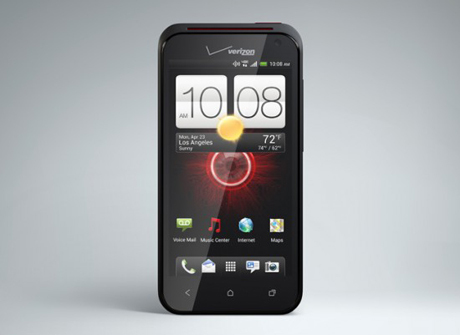
HTC Droid Incredible 4G LTE


Smartphone besutan HTC ini diberikan tenaga oleh baterai lithium ion berkekuatan 1.700 mAH, waktu talktime-nya pun bisa mencapai 9,6 jam. Dengan fitur penghematan daya dari prosesor dual core Snapdragon Qualcomm 1.2 GHz, perangkat ini bisa makin hemat baterai.

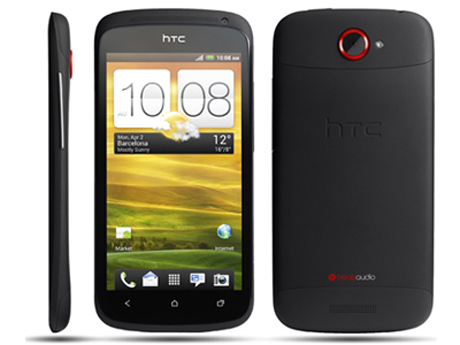
HTC One S


Satu lagi perangkat dari HTC dengan kapasitas baterai lebih kecil dari Droid Incredible 4G LTE, yaitu hanya 1.650 mAh. Tapi, talktime-nya bisa lebih lama bahkan hingga 10,5 jam. Sayangnya, baterainya tidak mudah dicopot oleh pengguna alis non removable.

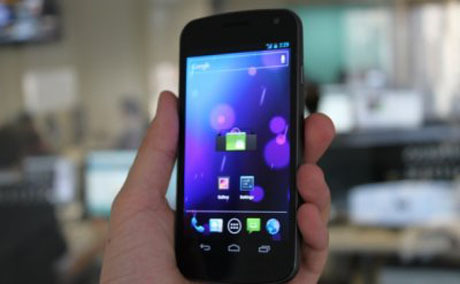
Galaxy Nexus


Galaxy Nexus besutan Google ini punya baterai yang cukup tahan lama. Galaxy Nexus versi CDMA memiliki talk time hingga 12 jam karena diberikan tenaga oleh baterai lithium ion 1.850 mAh serta besifat removable alias mudah dibuka oleh pengguna.

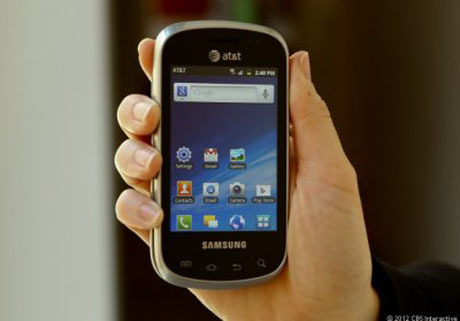
Galaxy Appeal


Samsung Galaxy Appeal ini tidak terkenal di Indonesia karena sepertinya tidak masuk ke Indonesia. Padahal hanya dibekali baterai 1.300 mAh namun talk time-nya hingga 12,5 jam!

Motorola Droid 4


Bertenagakan baterai 1.785 mAh membuat Motorola Droid 4 bisa digunakan 'halo-halo' selama 12,5 jam. Sayangnya, baterainya bersifat non removable jadi pengguna kurang mudah untuk bongkar pasang baterai.

Droid RAZR Maxx


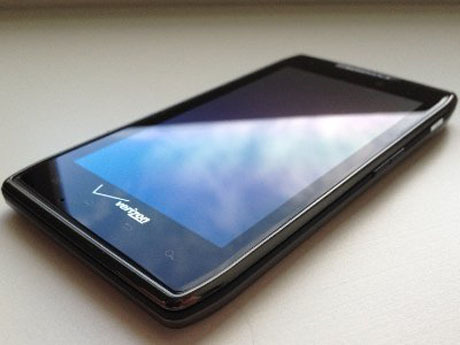
Dan kita sampai pada smartphone yang disebut paling tahan lama dalam urusan baterais saat ini. Dengan kamampuan talk time hingga 21,5 jam! Tapi, itu sebenarnya biasa saja karena baterainya berkapasitas 3.300 mAh.

Bahkan Droid RAZR Maxx HD lebih 'wow' lagi, selain besaran baterai dan talk time yang sama, perangkat ini bisa digunakan menonton video selama 10 jam!

Smartphone memang punya desain dan fitur yang keren dan canggih, tapi bukan berarti tidak tahan lama. Buktinya ada smartphone dengan talk time hampir seharian. Jadi, pilih smartphone yang tahan lama atau yang lain???

10 GAME BARU DI TAHUN 2013

Dunia game memang sempat lesu beberapa tahun lalu, tapi kini industri satu ini sudah bangkit dan makin semarak apalagi didukung dengan sejumlah game yang sudah punya nama tenar. Dalam beberapa bulan ke depan, diperkirakan beberapa game dengan popularitas tinggi akan diluncurkan.

Tahun 2013 diprediksi akan banyak video game dengan kualitas tinggi hadir. Sebagian adalah kelanjutan dari seri video game yang sudah punya nama, ada pula video game yang sudah sangat mencuri perhatian bahkan sebelum diluncurkan. Bahkan beberapa sudah mencuri perhatian pada ajang Electronics Entertainment Expo (E3) 2011 lalu. 
1. Destiny
Destiny
Walau belum banyak yang diketahui mengenai game ini, tapi 2 nama besar di belakangnya menjamin kualitas video game yang akan dihadirkan. Bungie (developer seri game Halo) hadir sebagai developer video game bertajuk Destiny ini. Activision pun hadir sebagai pemberi dana untuk pengembangan game ini dengan memberi USD 140 juta. 
2. Watch Dogs
Watch Dogs
Video game besutan Ubisoft ini mencuri perhatian pada E3 2011 lalu. Sayangnya, masih sedikit sekali yang dibocorkan Ubisoft mengenai game bertema aksi ini. Tapi, para gamer sudah memasukan Watch Dogs dalam game yang patut diperhitungkan di 2013.
3. The Last of US
The Last of US
Game yang akan dipublikasikan oleh Sony ini diprediksi akan menjadi salah satu yang paling laris di 2013. Dengan tema zombie dimana pemain harus bertahan melawan zombie sendirian di dunia yang sudah berantakan, dimana dia harus lebih banyak menggunakan otaknya karena dalam The Last of US, senjata yang bisa digunakan cukup terbatas. 
4. South Park : The Stick of Truth
South Park : The Stick of Truth
South Park sebelumnya mungkin dipandang kurang bagus oleh kebanyakan gamer, tapi kini South Park : The Stick of Truth hadir dengan konsep yang menarik dan patut ditunggu di 2013. Yang menjadi nilai lebih karena dikembangkan oleh developer dengan reputasi baik, Obsidian Entertainment. 
5. Bioshock Infinite
Bioshock Infinite
Franchise Bioshock adalah salah satu game jagoan dari Take Two, sampai Maret 2010 seri perdananya sudah terjual 4 juta kopi. Kini, Take Two serius mengembangkan Infinite bahkan belum juga diluncurkan tapi sudah mendapat Best Show pada E3 2011 lalu. Dijamin game ini akan mendapat sambutan luar biasa. 
6. Tomb Raider

Tomb Raider

Square Enix kembali membuat lanjutan dari seri petualangan Lara Croft. Bedanya, pada seri kali ini ceritanya  saat karakter utama masih muda. Walau tidak akan sekuat seri Tomb Raider sebelumnya, tapi banyak gamer yang menantikan video game satu ini. 
7. SimCity

SimCity
Jauh sebelum seri TheSims, SimCity sudah hadir dan masih punya basis penggemar yang banyak sampai sekarang. Kini, Electronics Art mengembangkan versi terbarunya, dari preview awalnya sudah cukup menjanjikan dan diprediksi akan sukses berat di tahun 2013. 

8. Gears of War : Judgment

Gears of War : Judgment


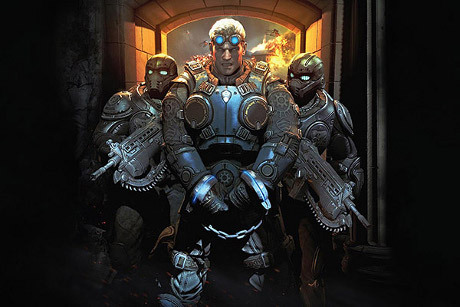
Video game ciptaan Microsoft dan developer Epic Games ini dijamin akan memberi kepuasan bagi gamer. Bahkan triloginya sudah sangat menancap di hati banyak gamer dan menghasilkan USD 1 juta. Kisah dari Gears of War : Judgment ini adalah masa-masa awal para karakter.

9. God of War : Ascension


God of War : Ascension


Setiap seri God of War selalu menyajikan petualangan yang seru dan sukses di pasar serta mendapat kritik positif dari para kritikus. Sony pun membuat Kratos kembali dalam God of War : Ascension dan bertarung brutal lagi di tahun 2013. Intip yuk aksi Kratos di God of War : Ascension

10. Grand Theft Auto V


Grand Theft Auto V


GTA adalah salah satu video game paling legendaris. Game dengan aksi brutal besutan Take Two Interactive selalu menjadi kontroversi di setiap serinya. Dikabarkan, pertengahan 2013 (musim panas) akan jadi waktu game ini Grand Theft Auto V mulai dipasarkan. Sayangnya, masih sedikit detail yang diketahui tentang game ini.

Jumat, 26 Oktober 2012

Ulangan Corel Draw

SYUKUR ALHAMDULILLAH
Puji syukur saya panjatkan kepada Allah swt.. karena ulangan corel kemarin saya sukses
walau dapat bantuan dari mas sandi... saya ucapkan terimakasih kepada mas sandi karna sudah mau membantu mengerjakan tugas corel draw saya....

Selasa, 23 Oktober 2012

Belajar Microsoft acces 2007 switchboard

Menu utama yang berupa SWITCHBOARD digunakan agar pemakai / User dapat dengan mudah menjalankan program yang telah dibuatnya dengan Microsoft Access ini, dan dengan menu ini User juga bisa berpindah dari satu aplikasi ke aplikasi yang lain dengan sangat mudah.
Sekarang kita akan membuat sebuah MENU yang didalamnya terdapat :
MENU UTAMA yang terdiri atas :
A. MENU DATA yang terdiri atas :
1. data BARANG
2. data PEMBELI
3. data TRANSAKSI
4. kembali ke MENU UTAMA
B. MENU LAPORAN yang terdiri atas :
1. laporan BARANG
2. laporan PEMBELI
3. laporan TRANSAKSI
4. kembali ke MENU UTAMA
Langkah langkah pembuatan SWITCHBOARD nya adalah sebagai berikut :
1. pilih menu DATABASE TOOL => SWITCHBOARD MANAGER.
2. pada layar SWITCHBOARD PAGE pilih tombol EDIT untuk merubah nama menu yang sudah ada.
3. pada layar EDIT SWITCHBOARD PAGE masukan nama menu yang dibuat pada SWITCHBOARD NAME contohnya “MENU UTAMA”. Lalu CLOSE.
4. setelah kembali ke bagian SWITCHBOARD PAGE, pilih NEW. Lalu masukan namanya. Misalkan saja “MENU DATA”. Lalu tekan OK.
5. setelah kembali ke bagian SWITCHBOARD PAGE lagi, buat sebuah SWITCHBOARD PAGE lagi dengan memakai cara seperti diatas dan namakan dengan “MENU LAPORAN”. Lalu tekan OK.
6. pilihlah page “MENU UTAMA” lalu pilih EDIT.
7. pada layar EDIT SWITCHBOARD PAGE, pilih NEW.
8. pada layar EDIT SWITCHBOARD ITEM, masukan nama pada TEXT, masukan perintah yang diinginkan pada COMMAND, dan masukan keterangannya pada bagian yang paling bawah. Sebagai contoh masukanlah isi dibawah ini :
TEXT : DATA
COMMAND : GO TO SWITCHBOARD
SWITCHBOARD : MENU DATA
9. masih pada page “MENU UTAMA”, lakukan juga terhadap  MENU LAPORAN dengan mengikuti langkah nomor 7 dan 8. Isinya :
TEXT : LAPORAN
COMMAND : GO TO SWITCHBOARD
SWITCHBOARD : MENU LAPORAN
10. tekan CLOSE pada EDIT SWITCBOARD PAGE kepunyaan “MENU UTAMA”.
11. setelah kembali ke SWITCHBOARD PAGE, sekarang pilihlah page “MENU DATA” yang tadi dibuat lalu tekan EDIT.
12. pada layar EDIT SWITCHBOARD PAGE, pilih NEW.
13. pada layar EDIT SWITCHBOARD ITEM, masukan nama pada TEXT, masukan perintah yang diinginkan pada COMMAND, dan masukan keterangannya pada bagian yang paling bawah. Sebagai contoh masukanlah isi dibawah ini :
TEXT : BARANG
COMMAND : OPEN FORM IN EDIT MODE
FORM : FORM_BARANG
14. masih pada page “MENU DATA”, lakukan juga terhadap PEMBELI dan PENJUALAN beserta sebuah command untuk kembali ke menu utama dengan mengikuti langkah nomor 12 dan 13. Isinya :
TEXT : PEMBELI
COMMAND : OPEN FORM IN EDIT MODE
FORM : FORM_PEMBELI
Dan
TEXT : TRANSAKSI
COMMAND : OPEN FORM IN EDIT MODE
FORM : FORM_ TRANSAKSI
Dan
TEXT : MENU UTAMA
COMMAND : GO TO SWITCHBOARD
SWITCHBOARD : MENU UTAMA
15. tekan CLOSE pada EDIT SWITCBOARD PAGE kepunyaan “MENU DATA”.
16. setelah kembali ke SWITCHBOARD PAGE, sekarang pilihlah page “MENU LAPORAN” yang tadi dibuat lalu tekan EDIT.
17. pada layar EDIT SWITCHBOARD PAGE, pilih NEW.
18. pada layar EDIT SWITCHBOARD ITEM, masukan nama pada TEXT, masukan perintah yang diinginkan pada COMMAND, dan masukan keterangannya pada bagian yang paling bawah. Sebagai contoh masukanlah isi dibawah ini :
TEXT : BARANG
COMMAND : OPEN REPORT
REPORT : REPORT_BARANG
19. masih pada page “LAPORAN”, lakukan juga terhadap PEMBELI dan PENJUALAN beserta sebuah command untuk kembali ke menu utama dengan mengikuti langkah nomor 17 dan 17. Isinya :
TEXT : PEMBELI
COMMAND : OPEN REPORT
REPORT : REPORT_PEMBELI
Dan
TEXT : TRANSAKSI
COMMAND : OPEN REPORT
REPORT : REPORT_ TRANSAKSI
Dan
TEXT : MENU UTAMA
COMMAND : GO TO SWITCHBOARD
SWITCHBOARD : MENU UTAMA
20. tekan CLOSE pada EDIT SWITCBOARD PAGE kepunyaan “MENU LAPORAN”.
21. berarti sekarang semua data telah dimasukan kedalam menu, selanjutnya pilih CLOSE SWITCHBOARD PAGE untuk menutup keseluruhan menu SWITCHBOARD yang telah dibuat.
22. lihatlah hasil dari SWITCHBOARD tersebut pada bagian menu object yang ada disebelah kiri layar dan coba jalankan !

Belajar Microsoft acces 2077 Bag.5 Report

Report atau laporan digunakan untuk melihat isi dari semua data yang kita punya yang bisa kita cetak.
Disini kita akan belajar membuat Report dengan memakai WIZARD.
1. pilih menu CREATE => REPORT WIZARD.
2. Pada layar REPORT WIZARD, pilihlah nama table yang ingin dibuatkan laporannya pada bagian TABLES/QUERIES. Lalu masukan field field yang ingin dipakai pada AVAILABLE FIELDS.
Contoh :
- pilihlah TABLE_BARANG lalu masukan semua field yang ada ke bagian sebelah kanan dengan menekan tombol “ >> “ untuk memasukan semuanya sekaligus atau “ > “ jika ingin memasukannya satu persatu. Jika ingin membuang field maka gunakan “ << ” untuk membuang sekaligus atau “ < “ untuk membuang satu persatu.
3. Setelah semua field dimasukan ke bagian sebelah kanan, pilih NEXT.
4. pada layar selanjutnya anda akan ditanya apakah anda ingin membuat GROUP ? maksud Group disini adalah data data yang ada di dalam laporan dikelompokan kedalam suatu group group atau kelompok kelompok berdasarkan field tertentu.
Jika anda mau, maka masukan nama field yang akan dijadikan sebagai dasar pengelompokan data.
Jika tidak, silahkan langsung tekan tombol NEXT.
5. pada layar selanjutnya anda akan ditanya apakah anda ingin mengurutkan data data yang ada di laporan tersebut berdasarkan suatu field tertentu?
Jika anda mau, maka masukan nama field yang akan dijadikan sebagai dasar pengurutan data.
Jika tidak, silahkan langsung tekan tombol NEXT.
6. pilihlah LAYOUT yang diinginkan. Sebagai contoh pilihlah yang TABULAR.
Pada ORIENTATION pilih yang POTRAIT untuk membuat laporan secara vertical (kebawah) atau pilih yang LANDSCAPE untuk membuat laporan secara horizontal (kesamping). Jika sudah klik NEXT.
7. pilihlah STYLE yang diinginkan. Sebagai contoh pilihlah yang OFFICE. Lalu klik NEXT.
8. masukanlah nama dari laporan tersebut. Sebagai contoh berilah nama REPORT_BARANG. Sedangkan pada bagian pilihan yang ada dibawahnya jika ingin langsung melihat hasil laporan tersebut silahkan pilih yang PREVIEW THE REPORT. Tapi jika ingin mendisain dan merubah laporan tersebut silahkan pilih yang MODIFY THE REPORT’S DESIGN.
9. tekan FINISH untuk menyelesaikan langkah langkah pembuatan laporan dengan wizard ini. Dan lihatlah hasil dari laporan yang telah anda buat.
10. buatlah laporan untuk TABLE_PEMBELI dengan nama REPORT_PEMBELI dan QUERY_TRANSAKSI dengan nama REPORT_TRANSAKSI.

Belajar Microsoft Acces Bag.4 From Wizard

Form mempermudah kita untuk melihat, menambah, memperbaiki, mencari, ataupun mengolah data.
Untuk pertama kalinya kita akan belajar membuat form dengan menggunakan WIZARD dan memang cara ini adalah cara yang paling mudah. Adapun langkah langkahnya :
1.  Pilih menu CREATE => MORE FORMS => FORM WIZARD.
2. Pada layar FORM WIZARD, pilihlah nama table yang ingin dibuatkan formnya pada bagian TABLES/QUERIES. Lalu masukan field field yang ingin dipakai pada AVAILABLE FIELDS.
Contoh :
- pilihlah TABLE_BARANG lalu masukan semua field yang ada ke bagian sebelah kanan dengan menekan tombol “ >> “ untuk memasukan semuanya sekaligus atau “ > “ jika ingin memasukannya satu persatu. Jika ingin membuang field maka gunakan “ << ” untuk membuang sekaligus atau “ < “ untuk membuang satu persatu.
3. Setelah semua field dimasukan ke bagian sebelah kanan, pilih NEXT.
4. pilihlah LAYOUT yang diinginkan. Sebagai contoh pilihlah yang COLUMNAR. Lalu klik NEXT.
5. pilihlah STYLE yang diinginkan. Sebagai contoh pilihlah yang OFFICE. Lalu klik NEXT.
6. masukanlah nama dari form tersebut. Sebagai contoh berilah nama FORM_BARANG. Dan pada bagian pilihan yang ada dibawahnya jika ingin langsung melihat hasil form tersebut atau memasukan data silahkan pilih yang OPEN THE FORM TO VIEW OR ENTER INFORMATION. Tapi jika ingin mendisain dan merubah form tersebut silahkan pilih yang MODIFY THE FORM’S DESIGN.
7. tekan FINISH untuk menyelesaikan langkah langkah pembuatan form dengan wizard ini. Dan lihatlah hasil dari form yang telah anda buat.
8. perhatikan pada bagian paling bawah dari form yang sudah jadi tersebut terdapat tool tool RECORD :
- tanda “ I< “ untuk menuju ke data yang paling awal
- tanda “< “ untuk menuju ke data yang sebelumnya
- tanda “ > “ untuk menuju ke data yang sesudahnya
- tanda “ >I “ untuk menuju ke data yang paling akhir
- tanda “ > dan warna kuning ” (NEW BLANK RECORD) digunakan untuk menambah data baru.
- angka yang ada pada CURRENT RECORD menunjukan urutan data yang sedang dilihat.
9. lakukan pembuatan form untuk TABLE_PEMBELI dan QUERY _TRANSAKSI dengan menggunakan langkah langkah seperti diatas dari pertama hingga langkah yang terakhir. Simpan kedua form tersebut dengan nama FORM_PEMBELI dan FORM_TRANSAKSI.